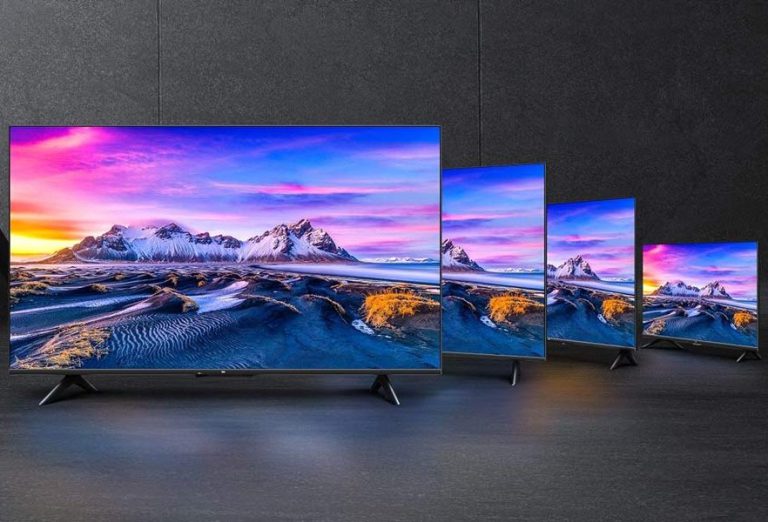
تلویزیون شیائومی با قابلیت Multi-Screen امکان مشاهده همزمان چندین محتوای مختلف را بر روی یک صفحه نمایش فراهم میکند. این ویژگی به کاربران اجازه میدهد تا تجربهی تماشای متنوع و کارآمدتری داشته باشند.
تلویزیونهای شیائومی با فناوری Multi-Screen Color Consistency، هماهنگی رنگها را بین صفحهنمایش تلویزیون، گوشیهای هوشمند و تبلتها تضمین میکنند. این تکنولوژی از بروز ناهماهنگی رنگها هنگام انتقال تصویر جلوگیری میکند.

در اینجا نحوه استفاده از قابلیت Multi-Screen در تلویزیون شیائومی را مرحله به مرحله به شما توضیح میدهم:
ابتدا اطمینان حاصل کنید که تلویزیون شیائومی و دستگاههای دیگر مانند گوشی هوشمند یا تبلت شما به یک شبکه وایفای مشترک متصل باشند.
این کار را میتوانید از طریق تنظیمات Wi-Fi در تلویزیون و دستگاههای خود انجام دهید.
به منوی تنظیمات تلویزیون شیائومی بروید.
در قسمت تنظیمات، به دنبال گزینهای به نام Multi-Screen یا Screen Mirroring بگردید.
این گزینه را فعال کنید تا تلویزیون آماده پذیرش سیگنال از دستگاههای دیگر شود.
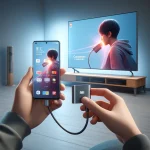
حالا، گوشی یا تبلت خود را بردارید و وارد منوی اتصال به دستگاههای دیگر یا Screen Mirroring شوید (این گزینه بسته به برند و مدل دستگاه شما ممکن است متفاوت باشد).
از میان دستگاههای موجود، تلویزیون شیائومی خود را انتخاب کنید تا محتوای روی دستگاه شما به تلویزیون منتقل شود.
پس از اتصال، شما میتوانید به صورت دستی صفحه تلویزیون را به چند بخش تقسیم کنید.
این گزینه معمولاً در بخش تنظیمات تلویزیون یا منوی Multi-Screen در دسترس است.
با استفاده از این گزینه، تلویزیون میتواند محتوای مختلفی از دستگاههای مختلف را به صورت همزمان روی صفحه نمایش دهد.
حالا میتوانید از دستگاههای مختلف خود محتوا انتخاب کرده و به طور همزمان آن را در بخشهای مختلف تلویزیون مشاهده کنید.
به عنوان مثال، شما میتوانید یک فیلم را از تلویزیون تماشا کنید و همزمان به بررسی صفحات وب یا نمایش تصاویر از گوشی خود بپردازید.
برای تجربه بهتر، شما میتوانید کیفیت تصویر و صدا را برای هر بخش به طور جداگانه تنظیم کنید.
این تنظیمات معمولاً در بخش تنظیمات تصویر و صدا تلویزیون موجود است.
حالا شما میتوانید از تجربهی همزمان چندین محتوای مختلف در تلویزیون شیائومی خود لذت ببرید. این قابلیت میتواند به ویژه در زمانهایی که میخواهید محتوای مختلفی را همزمان مشاهده کنید بسیار مفید باشد.
تلویزیون و دستگاههای دیگر باید به یک شبکه وایفای متصل باشند.
مطمئن شوید که تلویزیون شما از قابلیت Multi-Screen پشتیبانی میکند.
برخی مدلهای تلویزیون ممکن است ویژگی تقسیم صفحه را نداشته باشند، پس قبل از خرید تلویزیون، از وجود این قابلیت مطمئن شوید.
با این مراحل میتوانید به راحتی از قابلیت Multi-Screen در تلویزیونهای شیائومی بهرهمند شوید و تجربه تماشای محتوای چندگانه را به طور همزمان داشته باشید.
افزایش بهرهوری: امکان انجام چند کار به صورت همزمان، مانند تماشای برنامه تلویزیونی و مرور اینترنت.
تجربهی تماشای غنیتر: دسترسی به محتوای متنوع در یک زمان، بدون نیاز به تغییر ورودیها.
هماهنگی بین دستگاهها: انتقال آسان محتوا بین تلویزیون و دستگاههای دیگر با حفظ کیفیت و هماهنگی رنگها.
| ویژگی / معیار | Screen Mirroring معمولی | Multi-Screen در تلویزیون شیائومی |
|---|---|---|
| تعداد محتوا همزمان | تنها یک محتوای یک دستگاه نمایش داده میشود | امکان نمایش چند محتوا از دستگاههای مختلف به صورت همزمان |
| تقسیم صفحه (Split Screen) | وجود ندارد | امکان تقسیم صفحه و مشاهده همزمان چند بخش |
| هماهنگی رنگها و کیفیت تصویر | ممکن است کیفیت رنگ و تصویر کاهش یابد | فناوری Multi-Screen Color Consistency تضمین هماهنگی رنگها و کیفیت تصویر |
| امکانات کنترل صدا | صدا به صورت یکپارچه از دستگاه اصلی پخش میشود | امکان تنظیم جداگانه صدا برای هر بخش یا دستگاه متصل |
| کاربری حرفهای و چندوظیفهای | بیشتر مناسب مشاهده ساده و یکباره محتوا | مناسب گیمینگ، استریم چندمنظوره، جلسات آنلاین و تماشای چند کانال |
| وابستگی به دستگاه مبدا | محتوای دستگاه اصلی محدود است | میتوان دستگاههای مختلف را همزمان متصل کرد و محتواها را مدیریت نمود |
| انعطافپذیری و شخصیسازی | محدود به تنظیمات دستگاه اصلی | امکان تنظیم پروفایلهای جداگانه برای هر دستگاه، انتخاب محتوا و تنظیم تصویر و صدا |
برای تنظیم چند پروفایل برای دستگاههای متصل به تلویزیون شیائومی هنگام استفاده از قابلیت Multi-Screen، میتوانید مراحل زیر را دنبال کنید:
کیفیت و پایداری شبکه وایفای نقش مهمی در تجربه Multi-Screen دارند. اگر شبکه ضعیف باشد، تصویر و صدا ممکن است تأخیر داشته باشند یا کیفیت آن کاهش یابد. استفاده از شبکه وایفای با سرعت بالا و باند 5 گیگاهرتز توصیه میشود تا انتقال محتوا بدون قطعی و با کیفیت عالی انجام شود. همچنین، فاصله کم بین تلویزیون و دستگاههای متصل و استفاده از روترهای مدرن باعث افزایش پایداری عملکرد Multi-Screen خواهد شد.
برای بهینهسازی صدا هنگام استفاده از قابلیت Multi-Screen در تلویزیون شیائومی و نمایش همزمان چند محتوا، میتوان از روشهای زیر بهره برد:
تنظیم جداگانه صدای هر بخش: در منوی Multi-Screen، میتوانید حجم صدا و نوع خروجی هر بخش را به صورت مستقل تنظیم کنید تا صداها با هم تداخل نداشته باشند.
استفاده از هدفون یا اسپیکر خارجی: برای بخشهای جانبی یا محتوای دوم، میتوانید از هدفون یا اسپیکر خارجی استفاده کنید تا صدا اصلی تلویزیون مختل نشود.
فعال کردن فناوری Dolby Audio یا DTS: اگر تلویزیون از این فناوریها پشتیبانی میکند، آن را فعال کنید تا کیفیت صدا برای هر بخش حفظ شود.
خاموش کردن صداهای اضافی یا اعلانها: برای جلوگیری از تداخل صداها، اعلانها یا صدای سیستم عامل را غیرفعال کنید.
تنظیم حالت صدا برای محتوای متفاوت: برخی تلویزیونها قابلیت انتخاب حالت صدا مانند Movie، Music، یا Game برای هر بخش را دارند که باعث هماهنگی بهتر صدا میشود.
تست قبل از استفاده طولانی: قبل از پخش چند محتوا به صورت طولانی، یک بار صدا را تست کنید تا از سطح مناسب و عدم تداخل اطمینان حاصل شود.
قابلیت Multi-Screen در گیمینگ به شما اجازه میدهد تا علاوه بر بازی، محتوای دیگر مانند چت، ویدیو یا راهنما را همزمان مشاهده کنید. این ویژگی مخصوصاً برای استریمرها یا گیمرهایی که نیاز به مشاهده چند منبع همزمان دارند، کاربردی است. همچنین، تنظیمات تصویر و نرخ تازهسازی برای هر بخش قابل تنظیم است تا تجربه بازی روان و بدون تأخیر ارائه شود. استفاده از Multi-Screen باعث افزایش بهرهوری و راحتی در گیمینگ حرفهای میشود.
برای افزایش سرعت و پایداری انتقال محتوا بین دستگاهها هنگام استفاده از قابلیت Multi-Screen در تلویزیون شیائومی، میتوانید نکات زیر را رعایت کنید:
استفاده از شبکه وایفای پرسرعت: اتصال تلویزیون و دستگاهها به یک شبکه وایفای با پهنای باند بالا باعث کاهش تاخیر و قطعی میشود.
قرار دادن نزدیک روتر: هرچه فاصله دستگاهها از روتر کمتر باشد، کیفیت و پایداری اتصال بهتر خواهد بود.
اجتناب از تداخل امواج: دور نگه داشتن دستگاهها از مایکروویو، تلفنهای بیسیم و سایر منابع تداخل وایفای کمک میکند.
استفاده از فرکانس 5GHz: در صورت امکان، دستگاهها را به شبکه 5GHz متصل کنید تا سرعت انتقال بالاتر و قطعی کمتر داشته باشید.
بهروزرسانی نرمافزار دستگاهها: اطمینان حاصل کنید که تلویزیون و گوشی/تبلت به آخرین نسخه سیستمعامل و نرمافزار Multi-Screen مجهز باشند.
کاهش تعداد دستگاههای متصل همزمان: اتصال کمتر دستگاهها به شبکه یا تلویزیون در زمان استفاده از Multi-Screen میتواند سرعت و پایداری را افزایش دهد.
با Multi-Screen میتوان محتوای کلاس آنلاین را در یک بخش صفحه و منابع دیگر مانند اسلاید، مرورگر یا یادداشتها را در بخشهای دیگر مشاهده کرد. این قابلیت برای معلمان، دانشآموزان و کارمندان دورکار بسیار مفید است و تجربه یادگیری یا جلسه ویدئویی را بهبود میبخشد. همچنین، امکان تعامل همزمان با چند دستگاه باعث میشود که مدیریت محتوا و ارائه اطلاعات سادهتر و کارآمدتر شود.
این قابلیت به کاربران اجازه میدهد تا چند کانال تلویزیونی یا محتوای چند زبانه را به صورت همزمان مشاهده کنند. برای خانوادهها یا کسانی که به چند زبان محتوا تماشا میکنند، Multi-Screen گزینهای عالی است. امکان تنظیم صدا و تصویر برای هر بخش، تجربه تماشای همزمان محتواهای مختلف را ساده و لذتبخش میکند و دیگر نیازی به تغییر مداوم ورودیها و منابع نیست.
خیر، قابلیت Multi-Screen در تمامی مدلهای تلویزیون شیائومی موجود نیست. قبل از خرید تلویزیون، لازم است مشخصات مدل مورد نظر بررسی شود. معمولاً مدلهای میانرده و بالارده این ویژگی را دارند و مدلهای اقتصادی و قدیمیتر از این قابلیت بیبهرهاند. بررسی دفترچه راهنما یا سایت رسمی شیائومی به شما کمک میکند تا از وجود این قابلیت مطمئن شوید.
عدم شناسایی دستگاهها
اطمینان حاصل کنید که همه دستگاهها به یک شبکه وایفای مشترک متصل هستند.
بررسی کنید قابلیت Multi-Screen یا Screen Mirroring در تلویزیون فعال باشد.
در صورت نیاز، تلویزیون و دستگاهها را ریست کنید.
قطع و وصل شدن تصویر یا صدا
کیفیت وایفای و فاصله دستگاهها تا روتر را بررسی کنید.
تعداد دستگاههای متصل را کاهش دهید تا پهنای باند کافی وجود داشته باشد.
نرمافزار تلویزیون و دستگاهها را بهروز کنید.
تأخیر یا لگ تصویر
از باند 5 گیگاهرتز وایفای استفاده کنید تا تأخیر کاهش یابد.
برنامههای پسزمینه دستگاهها را ببندید تا منابع آزاد شود.
در صورت امکان، از اتصال کابل یا شبکه سیمی استفاده کنید.
هماهنگی نداشتن صدا و تصویر
تنظیمات صدا و تصویر هر بخش را به صورت جداگانه بررسی و تنظیم کنید.
در صورت استفاده از اسپیکرهای خارجی، اتصال و تنظیمات آنها را بررسی کنید.
مشکل در اتصال دستگاههای با مدل یا رزولوشن متفاوت
اطمینان حاصل کنید که تلویزیون از رزولوشن هر دستگاه پشتیبانی میکند.
در صورت نیاز، رزولوشن خروجی دستگاهها را متناسب با تلویزیون تنظیم کنید.
قابلیت Multi-Screen در تلویزیونهای شیائومی، تجربهی تماشای تلویزیون را به سطح بالاتری میبرد. با استفاده از این ویژگی، میتوانید به صورت همزمان چندین محتوا را مشاهده کرده و از هماهنگی بین دستگاههای مختلف لذت ببرید.
برای خرید تلویزیون شیائومی با قیمت مناسب و گارانتی معتبر، پیشنهاد میکنم از سایت اینتل موبایل خرید کنید. این فروشگاه انواع مدلهای تلویزیون شیائومی را با خدمات پس از فروش و ارسال رایگان ارائه میدهد. برای مقایسه مدلها و مشاهده قیمت تلویزیون شیائومی، به سایت اینتل موبایل مراجعه کنید و بهترین گزینه را انتخاب کنید.
1. آیا همه مدلهای تلویزیون شیائومی از قابلیت Multi-Screen پشتیبانی میکنند؟
خیر، این قابلیت ممکن است در تمامی مدلها موجود نباشد. پیشنهاد میشود مشخصات مدل مورد نظر را بررسی کنید.
2. چگونه میتوانم قابلیت Multi-Screen را در تلویزیون شیائومی فعال کنم؟
برای فعالسازی، به منوی تنظیمات تلویزیون بروید و گزینهی Multi-Screen را انتخاب کنید. اطمینان حاصل کنید که دستگاههای مورد نظر به یک شبکه وایفای مشترک متصل هستند.
3. آیا استفاده از قابلیت Multi-Screen بر کیفیت تصویر تأثیر میگذارد؟
خیر، فناوری Multi-Screen Color Consistency تضمین میکند که کیفیت تصویر و هماهنگی رنگها حفظ شود.
4. آیا میتوانم همزمان تصویر تلویزیون و محتوای گوشی را مشاهده کنم؟
بله، با استفاده از قابلیت Multi-Screen، میتوانید تصویر تلویزیون را به بخشهای مختلف تقسیم کرده و محتوای مختلف را به صورت همزمان مشاهده کنید.
5. آیا برای استفاده از قابلیت Multi-Screen نیاز به نرمافزار خاصی دارم؟
معمولاً نیازی به نرمافزار اضافی نیست، اما اطمینان حاصل کنید که تلویزیون و دستگاههای متصل به آن بهروز هستند.